Ludus crea un servidor WireGuard en el propio Proxmox. Tú te conectas a él desde tu PC y solo el tráfico hacia el laboratorio (10.2.0.0/16) va por el túnel; tu salida a Internet sigue por tu red normal.
Generar la configuración
En el host Proxmox:
terminal
ludus --user <usuario-del-rango> users wireguard > /root/goad-wireguard.conf
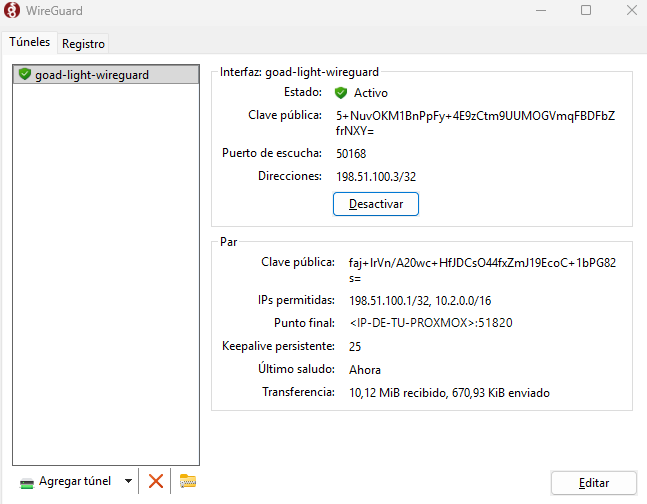
Abre la aplicación WireGuard, importa el .conf y pulsa Activar. Si todo va bien, el túnel sale como Activo y el último saludo es reciente:
La aplicación WireGuard con el túnel goad-light-wireguard activo: IPs permitidas 198.51.100.1/32 y 10.2.0.0/16, último saludo "Ahora" y transferencia en ambos sentidos
Comprueba que llegas al laboratorio:
powershell
ping 10.2.10.10
ping 10.2.20.2
En Windows: conectar y desconectar desde la consola
El túnel queda como servicio de Windows. Si lo importas como servicio, arranca solo en cada reinicio.
sudo wg-quick up goad-lightsudo wg show$ ping -c 2 10.2.10.10
En wg show debe aparecer un latest handshake reciente, igual que el "último saludo" de la app de Windows. Como AllowedIPs solo incluye 198.51.100.1/32 y 10.2.0.0/16, solo el tráfico del laboratorio pasa por el túnel y tu salida a Internet no cambia.
Desconectar y arranque automático
terminal
sudo wg-quick down goad-light
Si quieres que se levante solo al arrancar, actívalo como servicio (opcional):
terminal
sudo systemctl enable --now wg-quick@goad-light
Si usas WSL en Windows
No hace falta instalar nada en WSL: con el túnel activo en Windows, el tráfico de WSL sale por él. En mi caso, nxc lanzado desde WSL llegó al laboratorio sin configurar nada más, y en los hosts salía como origen la IP del túnel de Windows (198.51.100.3).
Aislamiento
Las máquinas vulnerables solo son alcanzables desde el túnel, no desde el resto de tu red. Las VMs sí tienen salida a Internet (GOAD descarga instaladores durante el despliegue), así que si quieres cortarla, Ludus permite bloquearla por VM con testing: block_internet: true. No abras el puerto 51820 de tu router al exterior.